
明日方舟终末地自定义蓝图怎么使用
明日方舟终末地自定义蓝图的使用方法很明确:先进入工业区或协议核心,打开工具箱中的“蓝图”功能,选择“我的蓝图—新建蓝图”完成布局并保存;需要调用时,再从“我的蓝图”中选中方案进行预览、旋转和放置。若使用其他玩家分享的蓝图,则进入“共享蓝图—导入蓝图”,粘贴蓝图分享码,确认预览内容后即可部署。需要注意,蓝图记录的主要是设备布局,并不会自动替玩家补齐原料、电力、取货口和产物输出,因此放下蓝图后仍要进行手动调整。官方公布的蓝图系统也支持保存个人产线,并通过分享码让其他玩家查看和复用。
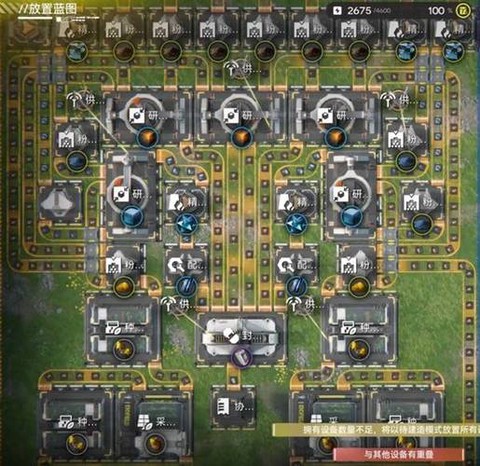
制作自定义蓝图时,建议先传送到协议核心,切换到俯瞰视角,便于观察设备之间的距离、传送带方向和管道走向。先把准备保存的完整模块摆出来,再进入蓝图界面选择“我的蓝图—新建蓝图”,用框选方式圈出需要保存的设备。框选内容不要只包含加工机器,最好把传送带、分流器、汇流器、仓库接口、供电设备以及必要的管道一并纳入,否则再次调用时只能得到半成品布局。官方的批量模式支持对产线进行保存蓝图、复制、移动和收纳,PC端制作时还可以根据界面提示使用快捷键保存;完成后为蓝图命名并确认保存即可。
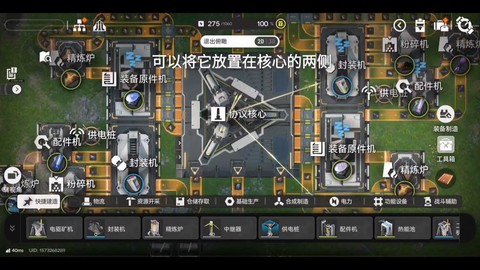
调用个人蓝图时,先确认当前工业区拥有足够的摆放空间,再打开蓝图列表,进入“我的蓝图”,选中目标方案后拖动到合适位置。放置过程中可以旋转方向,也可以移动整体位置,尽量让核心取货口、矿物来源和成品回收方向保持一致。使用分享码时,进入“共享蓝图”后点击右下角的“导入蓝图”,将代码完整粘贴到输入框中,建议直接复制,不要混入蓝图名称、说明文字或多余空格;代码识别后会出现布局预览,确认设备数量和占地范围没有问题,再点击应用或放置。
蓝图成功落地后,第一步应检查核心取货口是否指定了正确的原材料,第二步查看传送带和管道有没有真正连接设备,第三步确认加工配方、仓库库存和电力供应是否满足要求。蓝图不会自动指定核心取货口的输出材料,也不会自动连接成品输出传送带,这也是许多玩家照抄布局后产线不工作的主要原因。若是种植、液体加工或需要特殊设备的生产线,还要补充种子、给水、管道和对应科技解锁;如果设备显示缺电,则要检查供电桩、中继器以及电网覆盖范围。
实际使用中,最适合保存的不是整座基地,而是可以反复组合的功能模块,例如采矿模块、基础冶炼模块、单一材料加工模块和成品包装模块。蓝图名称最好写清产物、核心原料和供电需求,之后切换生产方向时,只需收纳旧模块并放入新模块,不必重新铺设整条流水线。保存前还应检查传送带是否堵塞、输出口是否接反、设备是否超出供电范围,并预留后续扩容空间。掌握“制作保存、导入放置、手动补线、检查运转”这套流程后,自定义蓝图就能真正用于快速搭建和调整高效生产线。
以上就是月狐手游馆为你带来的"明日方舟终末地自定义蓝图怎么使用",更多有趣好玩的热门资讯攻略,请持续关注月狐手游馆!